Erste Schritte mit itamOS: in dieser Reihenfolge einrichten
itamOS ist installiert, die Anmeldung klappt – und jetzt? Die meisten Einführungen scheitern nicht an der Technik, sondern an der Reihenfolge: Wer zuerst Agenten verteilt und erst danach Standorte und Gesellschaften anlegt, sortiert hinterher Hunderte Geräte von Hand. Dieser Ratgeber zeigt die ersten Schritte mit itamOS in einer Reihenfolge, die sich in der Praxis bewährt hat – vom ersten Tag bis zum Ende des ersten Monats.
Die Grundidee: Erst das Gerüst (Organisation, Benutzer, Standorte), dann die automatischen Quellen (Verzeichnis, Agenten, Schnittstellen), zum Schluss das, was nur Menschen wissen (Verträge, Zuständigkeiten, Abläufe). So landet jedes Gerät gleich am richtigen Platz.
Tag 1: Zugang sichern und Grundlagen setzen
1. Kennwort ändern und zweiten Administrator anlegen
Melden Sie sich mit dem Startbenutzer an und ändern Sie das Kennwort im Benutzermenü. Legen Sie anschließend mindestens einen zweiten Administrator an. Ein System mit genau einem Zugang steht still, sobald diese Person im Urlaub ist – das zeigt auch die Einrichtungs-Checkliste als Pflichtpunkt an. Für lokale Konten empfiehlt sich die Zwei-Faktor-Anmeldung per Authenticator-App; alternativ melden sich Ihre Leute später mit Microsoft Entra ID an.
2. Lizenz einspielen
Die Lizenzdatei, die Sie von uns erhalten, spielen Sie unter Einstellungen › System › Lizenz ein. Ohne Lizenz läuft eine neue Installation 30 Tage voll; das gelbe Banner oben erinnert daran.
3. Die Einrichtungs-Checkliste abarbeiten
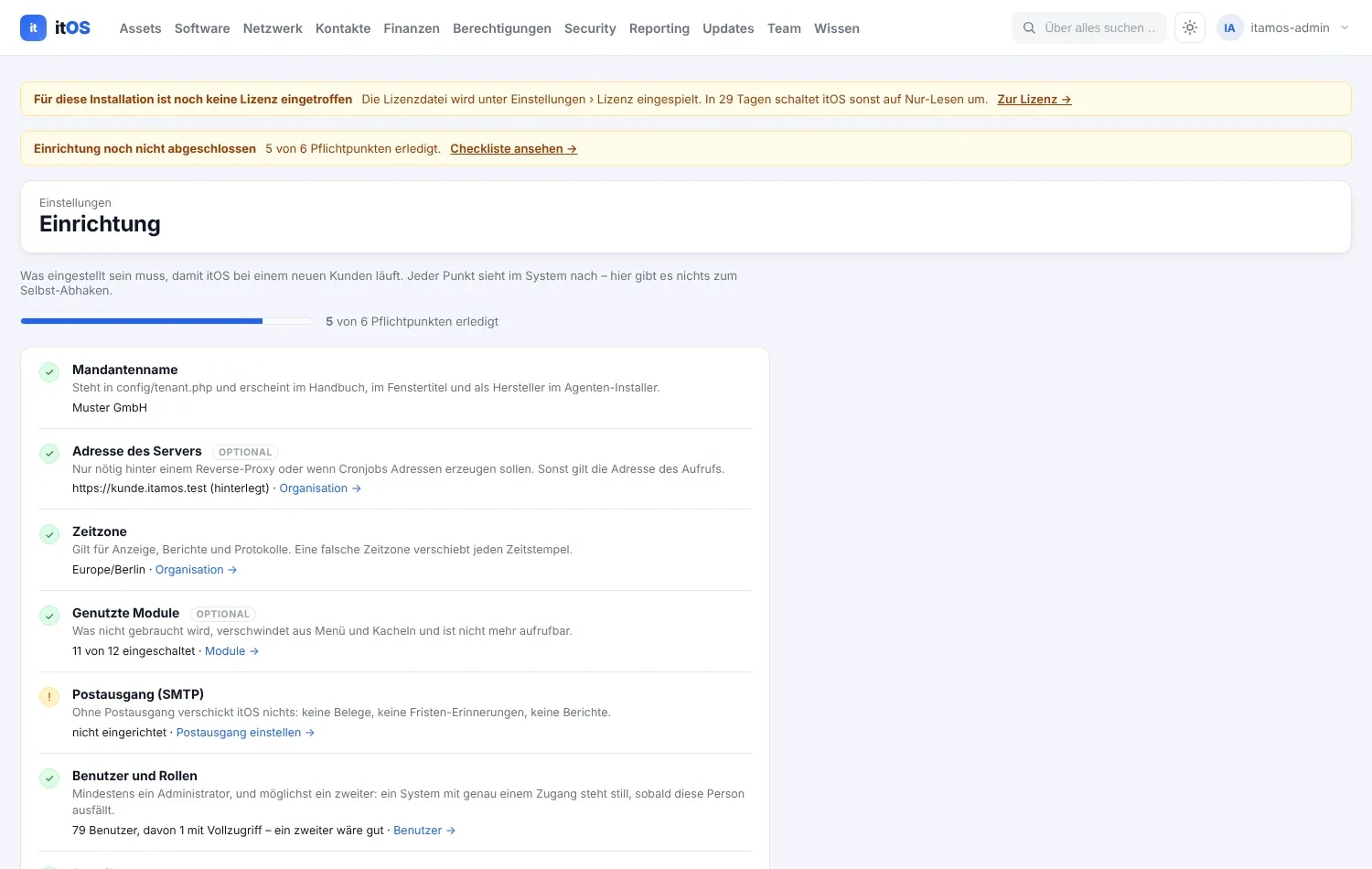
Unter Einstellungen › Einrichtung finden Sie eine Checkliste mit allem, was eine neue Installation braucht. Grüne Haken sind erledigt, offene Punkte verlinken direkt auf die richtige Einstellung:
- Mandant und Adresse: Name Ihrer Firma, bei Bedarf die öffentliche Adresse des Servers (wichtig hinter einem Reverse-Proxy).
- Zeitzone: gilt für Anzeige, Berichte und Protokolle. Eine falsche Zeitzone verschiebt jeden Zeitstempel.
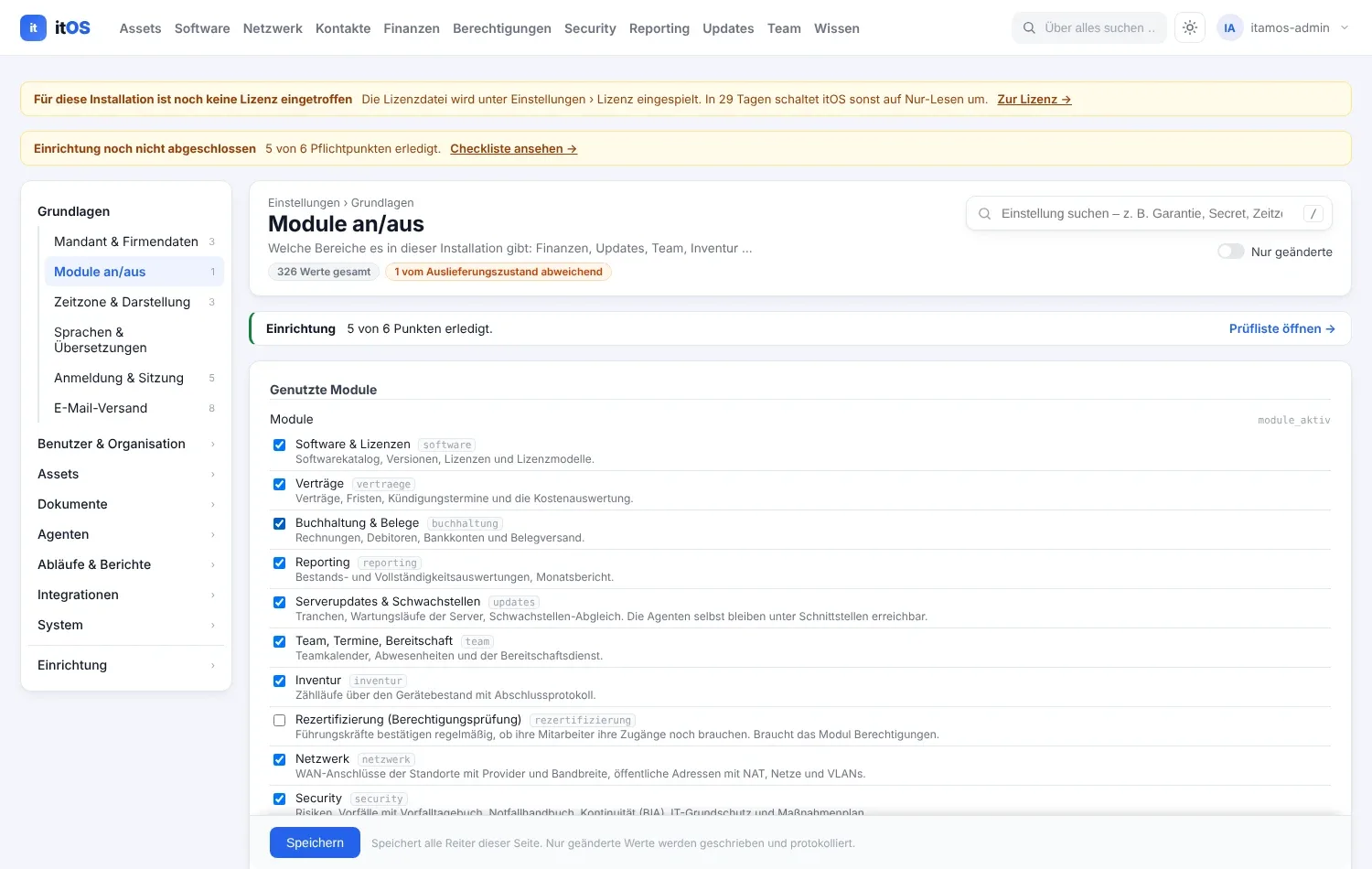
- Genutzte Module: Was Sie nicht brauchen, schalten Sie ab – es verschwindet aus Menü und Dashboard. Zuschalten geht jederzeit.
- Postausgang (SMTP oder Microsoft Graph): Ohne Postausgang verschickt itamOS nichts – keine Belege, keine Fristen-Erinnerungen, keine Berichte.
- Benutzer und Rollen sowie Standorte – dazu gleich mehr.
- Hintergrundläufe: Die Installation richtet sie ein; die Checkliste meldet, wenn einer hängt.
Woche 1: Organisation und automatische Quellen
4. Gesellschaften und Standorte anlegen
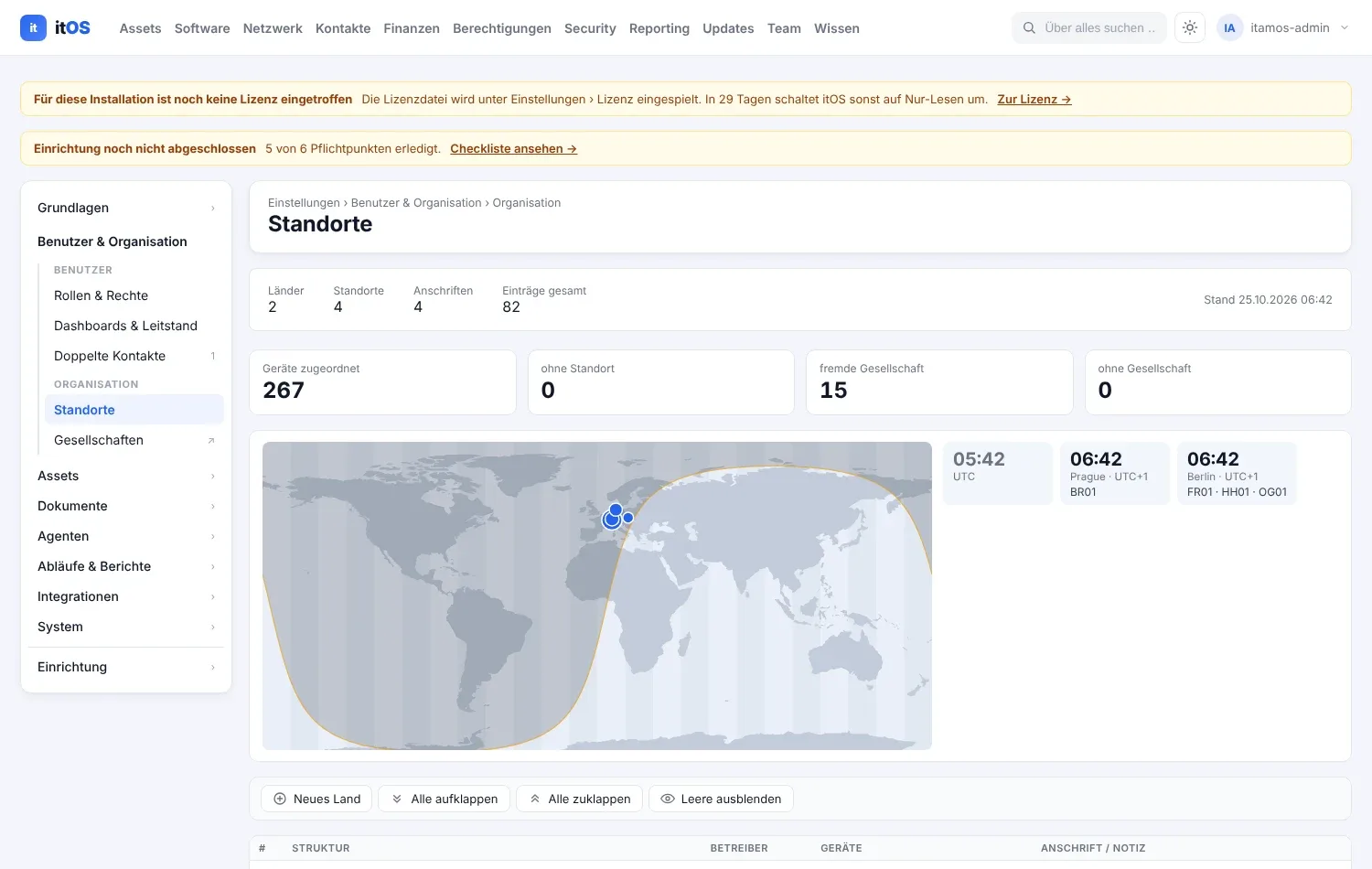
Geräte, Personen und Inventuren hängen an Standorten, Kosten an Gesellschaften. Legen Sie deshalb zuerst unter Einstellungen › Benutzer & Organisation Ihre Gesellschaften und Standorte an – bei Bedarf mit Gebäuden, Etagen und Räumen darunter. Die Kürzel, die Sie hier vergeben, tauchen später überall auf; es lohnt sich, sie einmal sauber festzulegen.
5. Verzeichnis anbinden: Microsoft Entra ID oder Active Directory
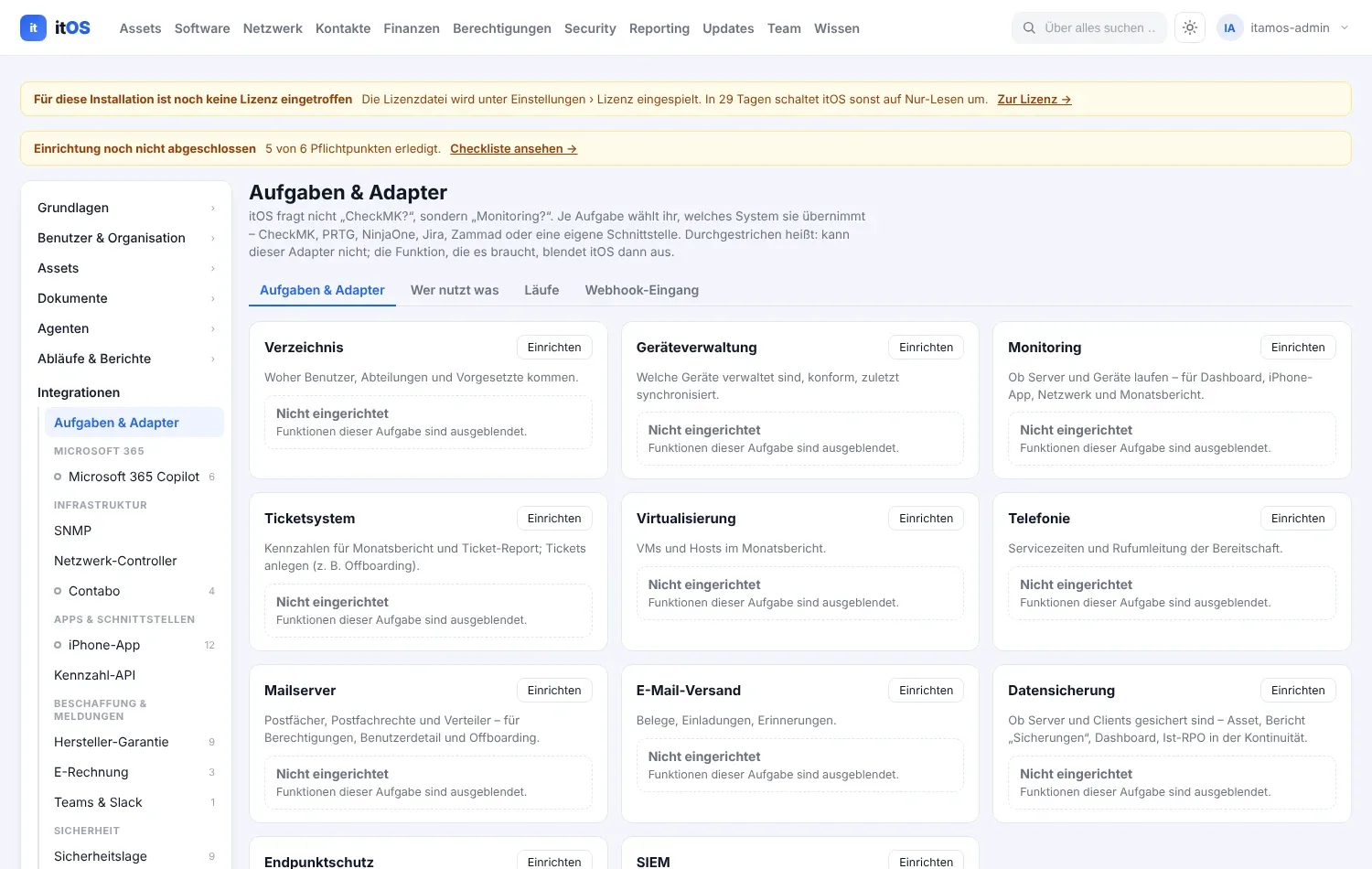
Unter Einstellungen › Integrationen › Aufgaben & Adapter richten Sie als Erstes die Aufgabe Verzeichnis ein. Daraus kommen Personen, Abteilungen und Vorgesetzte – die Basis dafür, dass Geräte später einer Person zugeordnet werden und Offboarding, Berechtigungen und Rezertifizierung funktionieren. itamOS greift dabei nur lesend auf Ihr Verzeichnis zu.
6. Agenten ausrollen
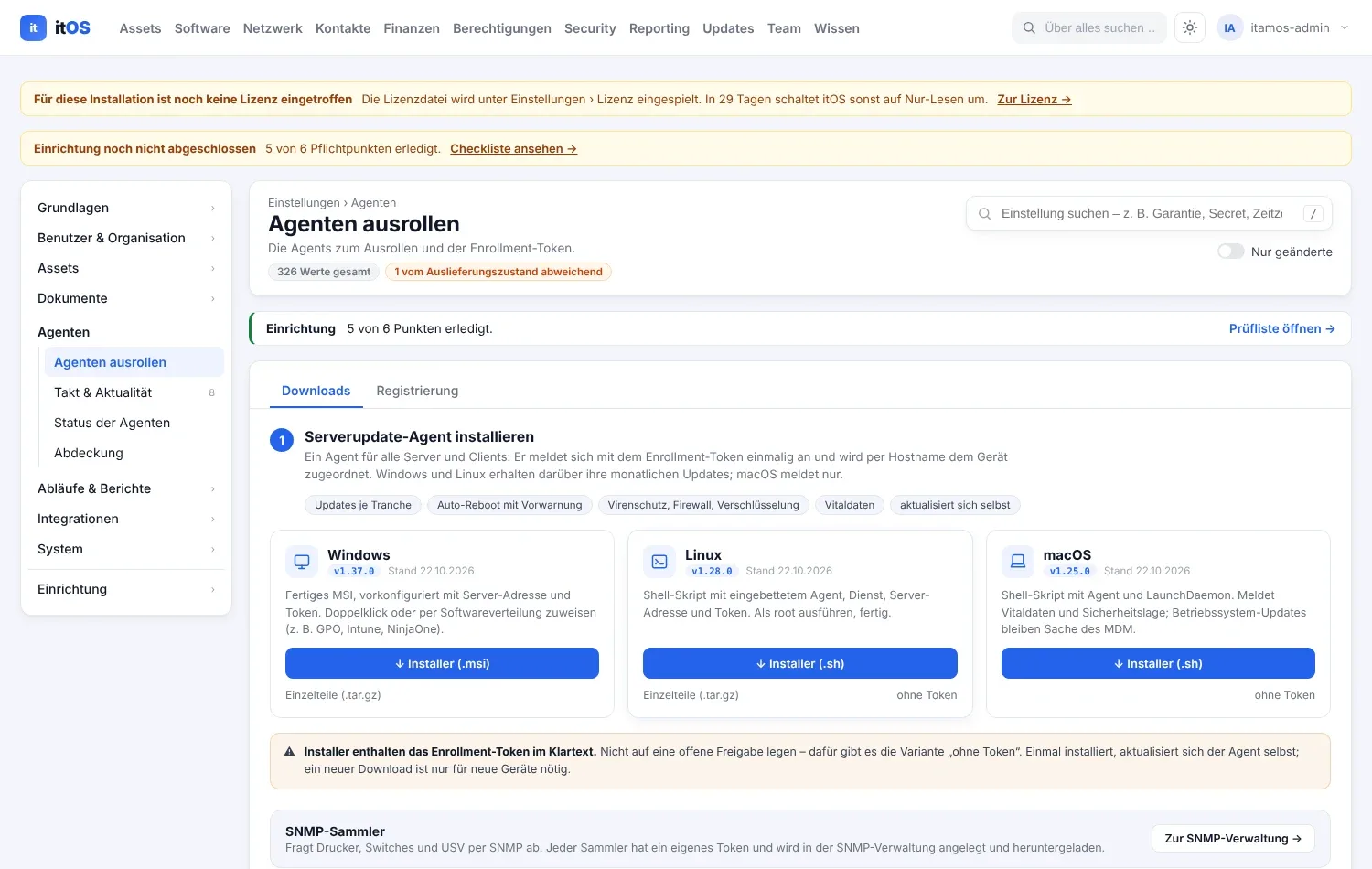
Jetzt erst kommen die Geräte. Unter Einstellungen › Agenten › Agenten ausrollen finden Sie die fertigen Installationspakete – der Registrierungsschlüssel ist bereits eingebaut:
- Windows: als Dienst mit Bordmitteln, verteilbar per Intune, Gruppenrichtlinie oder MSI
- Linux: Debian/Ubuntu, RHEL, Rocky, Alma und SUSE, als systemd-Dienst
- macOS: als launchd-Dienst
Starten Sie mit einer kleinen Pilotgruppe – IT-Arbeitsplätze und zwei, drei Server – und prüfen Sie, ob die Geräte mit Hardware, Software und Standort sauber ankommen. Danach in Wellen verteilen. Unter Abdeckung sehen Sie, welche Geräte noch keinen Agenten haben.
7. Drucker und Netzwerkgeräte per SNMP
Was keinen Agenten verträgt – Drucker, Switches, Access Points, USV –, liest itamOS per SNMP aus. Hinterlegen Sie die Zugangsdaten und Netzbereiche unter Integrationen › SNMP. Haben Sie einen Netzwerk-Controller wie UniFi, Sophos Firewall oder FortiGate, binden Sie ihn zusätzlich an.
Woche 2 bis 4: anreichern und in den Betrieb nehmen
8. Weitere Schnittstellen nach Nutzen
Nicht alles auf einmal. Bewährt hat sich diese Reihenfolge:
- Geräteverwaltung (z. B. Intune, Jamf): Smartphones und Tablets, Compliance
- Datensicherung und Endpunktschutz: Welche Geräte sind ungeschützt?
- Virtualisierung: Hosts und VMs, Grundlage für die Lizenzberechnung von Windows Server
- Monitoring und Ticketsystem: Verfügbarkeit und Kennzahlen für Dashboard und Monatsbericht
- Herstellergarantie: Garantiedaten für Dell, Lenovo und HP
- Teams oder Slack: Benachrichtigungen dorthin, wo Ihr Team ohnehin liest
Jeder Adapter hat einen Knopf „Verbindung prüfen“. Nutzen Sie ihn, bevor Sie den nächsten anbinden.
9. Ergänzen, was keine Schnittstelle findet
Monitore, Dockingstations, Headsets, Telefone und SIM-Karten meldet kein Agent. Erfassen Sie sie direkt am Gerät oder der Person, drucken Sie Etiketten mit QR-Code und nutzen Sie die iPhone-App, um bei der ersten Inventur durch die Räume zu gehen und Codes zu scannen. Verbrauchsmaterial führen Sie mengenbasiert als Lagerartikel – es zählt nicht für die Lizenz.
10. Verträge, Lizenzen und Budget
Jetzt, wo die Geräte da sind, lohnt sich der kaufmännische Teil: Wartungs- und Leasingverträge mit Fristen, Softwarelizenzen mit Lizenzmodell und das Budget für das laufende Jahr. itamOS rechnet dann Lizenzbedarf, Erneuerungsplan und Kosten gegen echte Bestandsdaten.
11. Berechtigungen, Security und Patchplan
Mit angebundenem Verzeichnis zeigt die Berechtigungsübersicht Rechte aus AD, Entra ID, Teams und SharePoint samt Warnungen. Im Security-Modul pflegen Sie Risiken, Maßnahmen und Notfallhandbuch. Den Patchplan legen Sie in Tranchen relativ zum Patchday an – die Agenten liefern dafür den Update-Stand.
12. Dashboard, Benachrichtigungen und Berichte
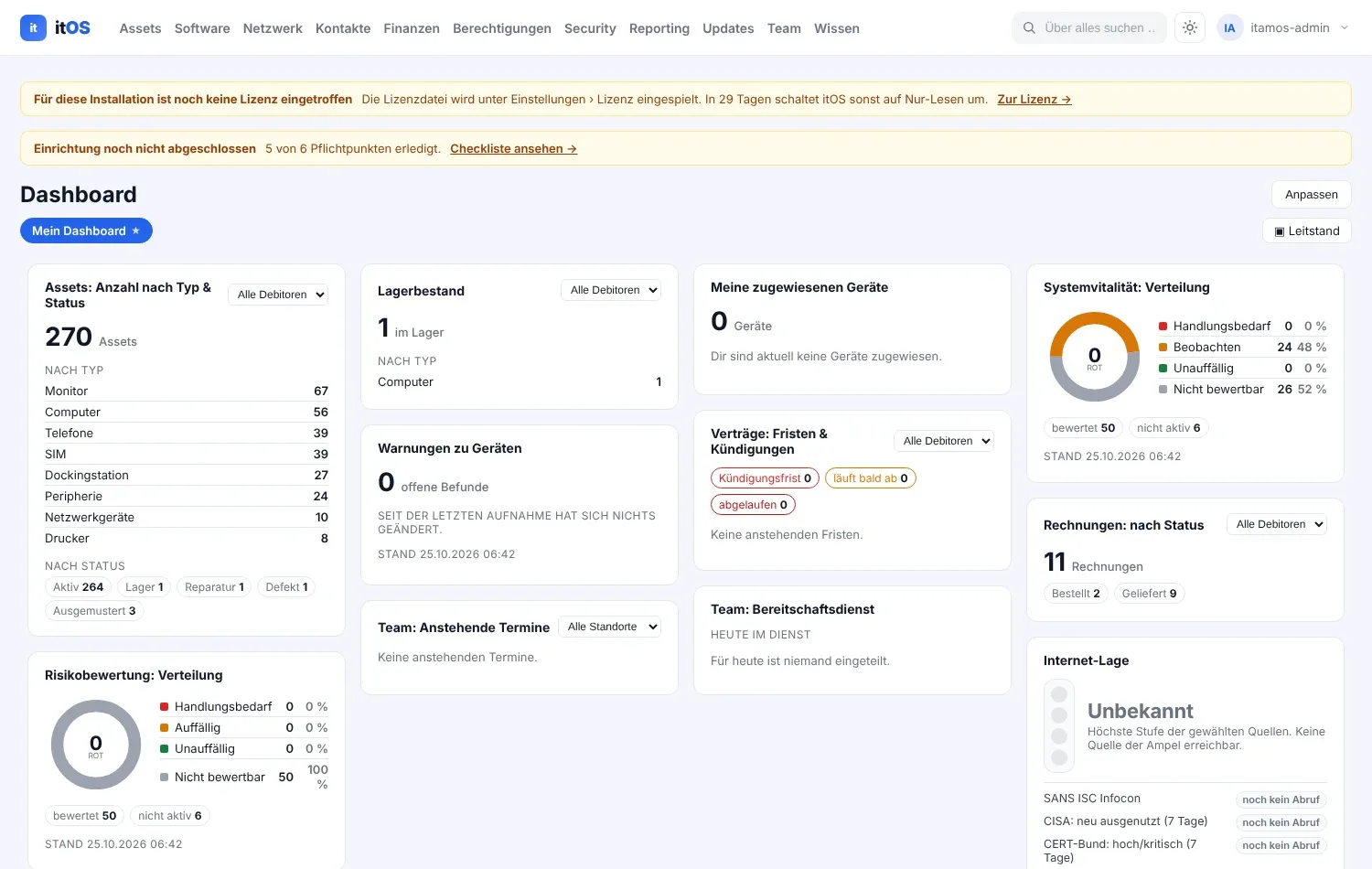
Zum Schluss machen Sie sich itamOS bequem: Dashboard-Kacheln nach Ihren Prioritäten anordnen, Benachrichtigungen für Fristen und Warnungen einstellen und den Monatsbericht als PDF an die Geschäftsführung schicken lassen.
Die Reihenfolge auf einen Blick
- Kennwort ändern, zweiten Administrator anlegen, 2FA oder Entra-Anmeldung
- Lizenz einspielen
- Einrichtungs-Checkliste: Mandant, Zeitzone, Module, Postausgang
- Gesellschaften und Standorte anlegen
- Verzeichnis anbinden (Entra ID oder Active Directory)
- Agenten: Pilotgruppe, dann in Wellen ausrollen, Abdeckung prüfen
- SNMP und Netzwerk-Controller
- Weitere Schnittstellen nach Nutzen, jeweils „Verbindung prüfen“
- Monitore, Telefone, Zubehör ergänzen, Etiketten drucken, erste Inventur
- Verträge, Softwarelizenzen, Budget
- Berechtigungen, Security, Patchplan
- Dashboard, Benachrichtigungen, Monatsbericht
Häufige Fragen
Wie lange dauert die Einführung?
Die Grundlagen schaffen Sie an einem Tag, die automatischen Quellen in der ersten Woche. Bis Verträge, Lizenzen und Abläufe vollständig gepflegt sind, vergehen in der Regel einige Wochen – das hängt vor allem davon ab, wie gut die bisherigen Unterlagen sind.
Können wir bestehende Einstellungen aus einer anderen Installation übernehmen?
Ja. Auf der Einrichtungsseite lässt sich ein Einstellungsprofil aus einer bestehenden Installation einlesen, etwa von einer Test- in die Produktivinstanz.
Müssen alle Module von Anfang an genutzt werden?
Nein. Viele starten mit Geräten, Agenten und Verträgen und schalten Security, Berechtigungen oder Druckkosten später zu. Der Funktionsumfang ist in jeder Lizenzstufe derselbe – Sie zahlen nicht mehr, wenn Sie mehr nutzen.
Fazit
Die richtige Reihenfolge spart die meiste Arbeit: erst Gerüst, dann automatische Quellen, dann das Wissen, das nur Ihr Team hat. Wer so vorgeht, hat nach der ersten Woche ein Inventar, das sich selbst pflegt – und nach dem ersten Monat ein System, das Fristen meldet, Lücken zeigt und Berichte schreibt, ohne dass jemand Listen pflegen muss.
Lieber begleitet starten? Mit der Einrichtung inkl. Einweisung übernehmen wir diese Schritte gemeinsam mit Ihrem Team.