itamOS installieren: Systemvoraussetzungen, Anleitung und Lösungen
itamOS läuft auf Ihrem eigenen Server – nicht in einer fremden Cloud. Das klingt nach Aufwand, ist es aber nicht: Die Installation übernimmt ein einziges Skript, das Webserver, Datenbank, Schlüssel, Hintergrundläufe und das TLS-Zertifikat einrichtet und sich am Ende selbst prüft. Dieser Ratgeber zeigt, welche Systemvoraussetzungen Sie brauchen, wie die Installation Schritt für Schritt abläuft und was zu tun ist, wenn etwas hakt.
Lieber installieren lassen? Im Rahmen der Einrichtung inkl. Einweisung übernehmen wir die Installation auf Ihrem Server, binden Ihre Schnittstellen an und verteilen die Agenten. Diese Anleitung ist für alle, die es selbst machen möchten – oder wissen wollen, was dabei passiert.
Systemvoraussetzungen
Server
- Betriebssystem: Ubuntu Server, empfohlen Ubuntu 24.04 LTS. Das Installationsskript ist für Debian und Ubuntu mit apt gebaut.
- Virtuell oder physisch: egal – eine VM in Ihrem Rechenzentrum oder ein Server bei Ihrem Hoster.
- Software: nginx, PHP ab 8.1 mit PHP-FPM und den Erweiterungen pdo_mysql, mbstring, intl, curl, zip, gd, ldap und sodium sowie MariaDB. Fehlt etwas, installiert das Skript es selbst – ebenso wixl, mit dem der Server den Windows-Installer des Agenten baut. MySQL wird nicht unterstützt.
- Mehrere Instanzen: Auf einem Server können mehrere itamOS-Instanzen nebeneinander laufen, etwa Test und Produktion.
Größe des Servers (Richtwerte)
itamOS ist genügsam. Die folgenden Werte sind Erfahrungswerte für einen komfortablen Betrieb, keine harten Grenzen:
| Assets | CPU | Arbeitsspeicher | Festplatte (SSD) |
|---|---|---|---|
| bis 1.000 | 2 vCPU | 4 GB | 40 GB |
| bis 5.000 | 4 vCPU | 8 GB | 80 GB |
| darüber | 8 vCPU | 16 GB | 150 GB |
Mehr Platz brauchen Sie vor allem, wenn Sie viele Belege, Fotos und lange Aufbewahrungsfristen für Protokolle nutzen.
Netzwerk und Firewall
| Richtung | Port | Wofür |
|---|---|---|
| Eingehend | 443 (HTTPS) | Weboberfläche, iPhone-App und Meldungen der Agenten |
| Eingehend | 80 (HTTP) | Ausstellung und Verlängerung des Let’s-Encrypt-Zertifikats, Umleitung auf HTTPS |
| Ausgehend | 443 | backoffice.itamos.de (Updates, Lizenz, Lebenszeichen), Let’s Encrypt, Paketquellen, Cloud-Schnittstellen wie Microsoft Graph |
| Ausgehend | 161/UDP | SNMP-Abfrage von Druckern und Netzwerkgeräten |
| Ausgehend | 389/636 | LDAP bzw. LDAPS zu Ihren Domain Controllern, falls Active Directory angebunden wird |
Nach außen meldet der Server nur Version und Asset-Anzahl für die Lizenz – keine Inventardaten. Updates werden abgeholt, nicht auf den Server geschoben.
DNS
Legen Sie vorab einen Hostnamen an, zum Beispiel itamos.firma.de, und lassen Sie den A-Eintrag auf den Server zeigen. Ohne funktionierenden DNS-Eintrag kann kein Zertifikat ausgestellt werden.
- Ubuntu-Server (empfohlen 24.04 LTS) mit Root-Zugang
- CPU, Arbeitsspeicher und Platz nach Anzahl der Assets
- DNS-Eintrag für den Hostnamen zeigt auf den Server
- Ports 80 und 443 eingehend erreichbar
- Ausgehend HTTPS zu backoffice.itamos.de erlaubt (auch durch einen Proxy)
- Installationsskript von uns erhalten
Die Installation Schritt für Schritt
1. Skript auf den Server kopieren
Sie erhalten von uns ein Installationsskript mit dem Namen itos_installieren_<Version>_<Datum>.sh. Es enthält den kompletten Programmcode und eine Prüfsumme. Kopieren Sie es zum Beispiel per SCP auf den Server.
2. Installation starten
Als root ausführen und dabei Hostname, einen Kurznamen für die Instanz und den Firmennamen angeben:
sudo bash itos_installieren_1.72.3.1_….sh \
  --domain itamos.firma.de \
  --instanz firma \
  --name "Muster GmbH"
Der Kurzname besteht aus Kleinbuchstaben und Ziffern (höchstens 20 Zeichen) und bestimmt Datenbank- und Verzeichnisnamen. Weitere Optionen:
--sprache en– Standardsprache der Instanz und des Startbenutzers: de (Vorgabe), en, fr, es, it, pl, tr oder zh. Jeder Benutzer kann seine Sprache später selbst wählen.--le-email adresse@firma.de– E-Mail für Let’s Encrypt, falls auf dem Server noch kein Konto existiert--testdaten klein|mittel|gross– erfundene Beispieldaten, nur für Test- und Demo-Instanzen--ohne-tls– kein Zertifikat anfordern, nur zum Testen
3. Zusehen, was passiert
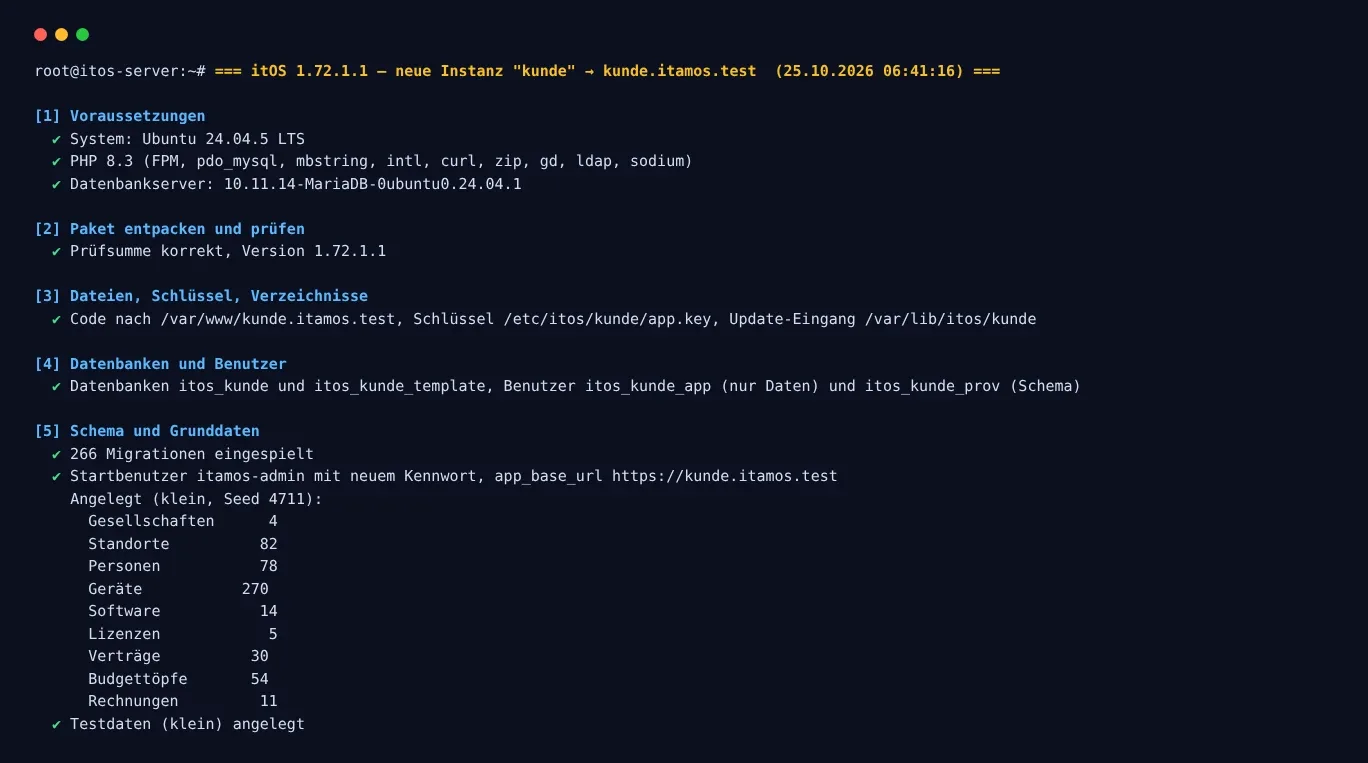
Das Skript arbeitet neun Schritte ab und quittiert jeden mit einem Haken:
- Voraussetzungen: Betriebssystem, PHP und Datenbankserver werden geprüft und fehlende Pakete installiert.
- Paket prüfen: Prüfsumme und Version des mitgelieferten Codes.
- Dateien und Schlüssel: Programmcode, Anwendungsschlüssel und das Eingangsverzeichnis für Updates.
- Datenbanken und Benutzer: getrennte Datenbankbenutzer für Daten und Schema – die Anwendung selbst darf keine Tabellen ändern.
- Schema und Grunddaten: alle Migrationen und der Startbenutzer
itamos-admin. - PHP-Bibliotheken: für PDF-Export und Anmeldung mit Microsoft Entra ID.
- Hintergrundläufe: eine Datei unter
/etc/cron.dmit allen regelmäßigen Aufgaben. - nginx und TLS: Webserver-Konfiguration und Zertifikat von Let’s Encrypt.
- Selbsttest: Antwortet die Anmeldeseite? Sind Konfiguration und Quellcode von außen wirklich nicht abrufbar?
4. Zugangsdaten notieren
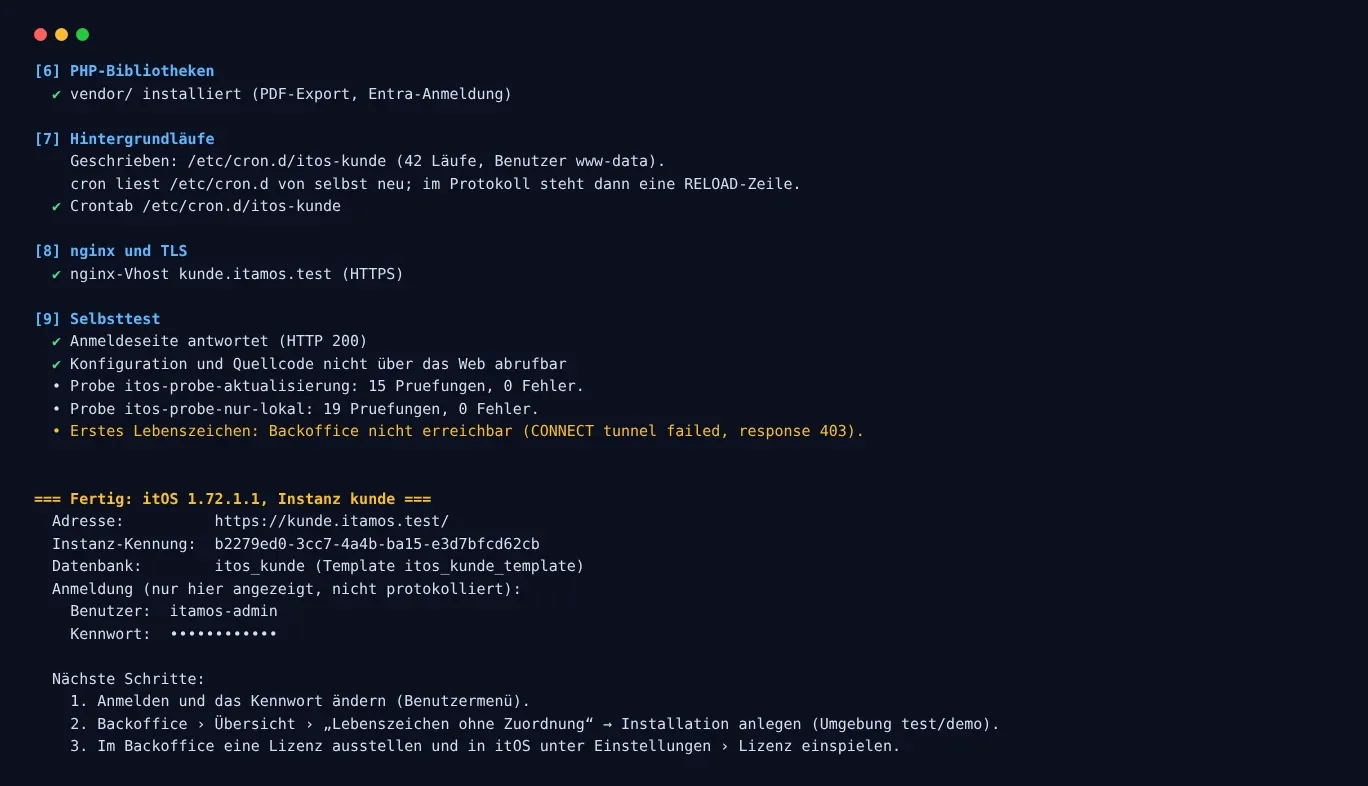
Am Ende zeigt das Skript Adresse, Instanz-Kennung und die Anmeldedaten des Startbenutzers. Das Kennwort erscheint nur dieses eine Mal und wird nirgends protokolliert – notieren Sie es sofort in Ihrem Passwortmanager.
5. Anmelden und Lizenz einspielen
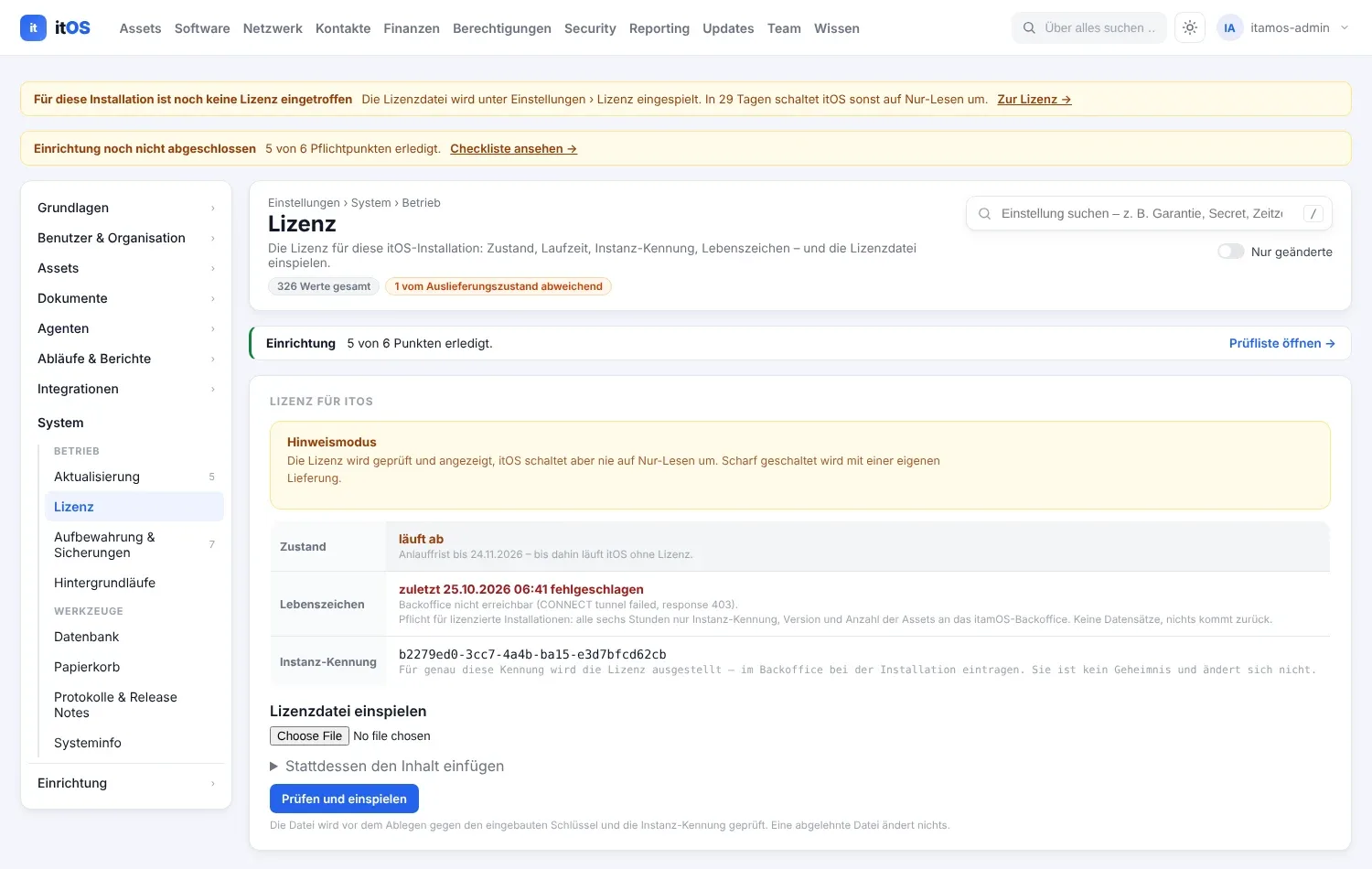
Öffnen Sie die angezeigte Adresse, melden Sie sich mit itamos-admin an und ändern Sie das Kennwort im Benutzermenü. Die Lizenzdatei, die Sie von uns erhalten, spielen Sie unter Einstellungen › System › Lizenz ein. Ohne Lizenz läuft eine neue Installation 30 Tage voll und schaltet danach auf Nur-Lesen – Ihre Daten bleiben dabei erhalten.
Nach der Installation
Die Installation ist damit abgeschlossen, das System aber noch leer. Wie Sie es in sinnvoller Reihenfolge mit Leben füllen – Organisation, Benutzer, Verzeichnis, Agenten, Schnittstellen –, beschreibt unser Ratgeber „Erste Schritte mit itamOS“. Unter Einstellungen › Einrichtung zeigt eine Checkliste, welche Pflichtpunkte noch offen sind.
Updates kommen als digital signierte Pakete über das itamOS-Backoffice. Ihr Server holt sie ab, prüft die Signatur und spielt sie erst nach Ihrer Freigabe ein – mit Sicherung, Probelauf und automatischer Rücknahme bei Fehlern.
Probleme und Lösungen
Das Skript bricht bei harten Fehlern ab, bevor es etwas Halbes hinterlässt, und sammelt weiche Probleme als „Offene Punkte“ am Ende. Die häufigsten:
| Meldung | Ursache und Lösung |
|---|---|
| „… existiert schon“ | Unter diesem Pfad läuft bereits eine Instanz. Bestehende Instanzen werden über Update-Pakete aktualisiert, nicht neu installiert. Für eine zweite Instanz einen anderen Kurznamen und Hostnamen wählen. |
| „Datenbank … existiert schon“ | Der Kurzname ist bereits vergeben. Anderen Kurznamen wählen. |
| „itOS braucht MariaDB“ | Auf dem Server läuft MySQL. itamOS nutzt MariaDB-Syntax; bitte MariaDB verwenden. |
| „PHP … ist zu alt“ / „sodium fehlt“ | PHP ab 8.1 mit der Erweiterung sodium wird benötigt – ohne sodium lassen sich Update-Signaturen nicht prüfen. |
| „DNS: … löst nicht auf“ oder „zeigt auf …, nicht auf diesen Server“ | A-Eintrag setzen bzw. korrigieren, kurz warten und den im Hinweis angezeigten certbot-Befehl ausführen. |
| „certbot fehlgeschlagen“ | Meist ist Port 80 von außen nicht erreichbar. Firewall prüfen; Details stehen in /var/log/letsencrypt/letsencrypt.log. |
| „Anmeldeseite: HTTP …“ | nginx liefert nicht wie erwartet. Das Fehlerprotokoll der Domain unter /var/log/nginx/ zeigt die Ursache. |
| „composer install nicht möglich“ | Die Paketquelle war nicht erreichbar. itamOS läuft trotzdem, nur PDF-Export und Entra-Anmeldung fehlen, bis die Bibliotheken nachinstalliert sind. |
| „wixl nicht installierbar“ / unter „Agenten ausrollen“ fehlt der .msi-Installer | wixl baut den Windows-Installer auf dem Server. Unter Ubuntu mit apt install wixl nachinstallieren (Paketquelle universe). Bis dahin gibt es den Windows-Agenten als Einzelteile. |
| „Crontab nicht geschrieben“ | Den im Hinweis angezeigten Befehl ausführen. Ohne Hintergrundläufe läuft itamOS, tut aber nichts von selbst. |
| „Erstes Lebenszeichen: Backoffice nicht erreichbar“ | Ausgehende Verbindung zu backoffice.itamos.de wird blockiert, oft durch Firewall oder Proxy. Freigeben, dann kommen auch Updates und Lizenz an. |
Das vollständige Protokoll liegt unter /var/log/itos-installation-<kurzname>.log. Läuft itamOS hinter einem Reverse-Proxy, tragen Sie unter Einstellungen › Grundlagen › Mandant & Firmendaten die öffentliche Adresse ein.
Häufige Fragen
Kann ich itamOS auf einem bestehenden Server mit anderen Webseiten installieren?
Ja. Das Skript legt einen eigenen nginx-Vhost und eigene Datenbanken an und lässt andere Seiten unberührt. Für Produktion empfehlen wir trotzdem einen eigenen Server oder eine eigene VM.
Wie sichere ich itamOS?
itamOS bringt eigene Sicherungen mit, die Sie unter Einstellungen › System › Aufbewahrung & Sicherungen einstellen. Zusätzlich gehört der Server in Ihre normale Datensicherung – am einfachsten als VM-Sicherung.
Brauche ich eine Testinstanz?
Nicht zwingend. Wer neue Versionen erst ausprobieren oder Schnittstellen gefahrlos testen möchte, legt mit einem zweiten Kurznamen eine Testinstanz auf demselben Server an.
Fazit
Ein Server, ein DNS-Eintrag, ein Befehl: Nach wenigen Minuten läuft itamOS auf Ihrer eigenen Infrastruktur – mit verschlüsselter Verbindung, getrennten Datenbankrechten und einem Selbsttest, der bestätigt, dass nichts nach außen offen liegt. Was danach kommt, ist keine Technik mehr, sondern Organisation: Ihre Standorte, Ihre Leute, Ihre Geräte.